Showing posts with label Article. Show all posts

Rilis Final Red Hat Enterprise Linux 6 - RHEL 6

http://bojalinuxer.blogspot.com

RHEL6 - Red Hat.Inc, penyedia solusi open source terkemuka didunia, dengan bangga mengumumkan ketersediaan rilis final Red Hat Enterprise Linux 6. Rilis ini adalah rilis yang dinanti-nantikan dari RHEL 6 yang memuat perbaikan-perbaikan dan itu tersedia untuk arsitektur i386, AMD64/Intel64, System z, dan IBM Power (64-bit).

Namun, Red Hat mengumumkan bahwa rilis ini tidak akan memberikan dukungan bagi arsitektur Intel Itanium. Selain itu, prosesor POWER5 tidak lagi didukung, hanya CPU POWER6 atau yang lebih tinggi yang akan mendapat dukungan.

"Red Hat Enterprise Linux selama bertahun-tahun menjadi platform mission-critical pilihan bagi banyak perusahaan. Pelanggan seperti British Airways, Citi dan NTT Communications telah menjadi mitra terpercaya dalam pengembangan platform Red Hat Enterprise Linux."

"Kami sekarang memasuki era enterprise computing di mana fleksibilitas, portabilitas dan interoperabilitas yang lebih penting daripada sebelumnya. Dan hari ini, kami memberikan platform yang dibutuhkan konsumen. Ini selalu menjadi fokus kami".

"Apa yang kami berikan lebih terbuka, lebih dapat diandalkan dan lebih komprehensif daripada produk lain di pasaran. Dimasa mendatang,ini adalah platform yang dirancang untuk menghantar pelanggan ke generasi berikutnya dengan virtualisasi dan cloud". - Kata Paul Cormier, executive vice president and president, Products and Technologies di Red Hat, pada press release.

http://bojalinuxer.blogspot.com

Yang baru dengan Red Hat Enterprise Linux 6:

  • Peningkatan grafis installer;
  • Dukungan untuk file sistem baru (EXT4, XFS, NFS, block discard);
  • LVM enhancements;
  • Power management yang lebih baik dengan powertop dan tuned;
  • Peningkatan PackageKit dan Yum package managers;
  • Dukungan yang lebih baik untuk clustering, dengan Corosync Cluster Engine;
  • Peningkatan keamanan;
  • Pelabelan Network packet dan dukungan untuk IPv6;
  • Fungsionalitas Suspend dan resume;
  • Dukungan untuk multiple display;
  • Driver video Nouveau untuk kartu grafis Nvidia;
  • Dukunga Internasionalisasi;
  • KDE SC 4.3;
  • OpenOffice.org Office Suite 3.1;
  • Mozilla Thunderbird 3;
  • Mozilla Firefox 3.5;
  • Apache 2.2.15;
  • MySQL 5.1;
  • PostgreSQL 8.4;
  • Dokumentasi yang lebih baik;
  • Peningkatan dukungan C++;
  • Peningkatan Samba;
  • Dukungan penuh untuk KVM (Kernel-based Virtual Machine);
  • Dukungan Alternative PHP Cache (APC) untuk PHP;
  • Penambahan memcached.

Bagai manapun distribusi Red Hat Enterprise Linux (RHEL) lebih ditargetkan ke pasar komersial, termasuk mainframe, yang menikmati dukungan teknis selama 7 tahun atas Red Hat setelah perilisan. Versi baru RHEL dilepaskan cukup cepat dan dengan demikian, pengguna dapat meng-upgrade versi yang sedang digunakan ke rilis terbaru secara gratis. Red Hat didistribusikan menjadi empat versi RHEL: RHEL AS (Advanced Server), RHEL ES (edge, ekonomi atau server entry-level), RHEL WS (workstation) dan Red Hat Desktop.

Bagi Anda yang berminat mencoba, dapat men-download RHEL 6 beta 2 di sini.

Red Hat Enterprise Linux 5.5 (Registration Required)
[iso] [0 KB]

Red Hat Enterprise Linux 6 Beta 2 (ISO) i386
[iso] [3.40 GB]

Red Hat Enterprise Linux 6 Beta 2 (ISO) x86_64
[iso] [3.90 GB]

Installing Linux Billing

http://imanhermawan.files.wordpress.com/2008/08/screenshot-billclient.png

Here is information on how to install one of the billing program in Linux, namely OpenKiosk: http://openkiosk.sourceforge.net. This program can NOT be used in LTSP. One of the advantages is that the client / workstation can use the operating system Linux, FreeBSD / OpenBSD, and Windows. Billing program is also free.

Terms:
Client (which Linux) to use KDE (not Gnome)

How To Install
1. Create a special directory to collect all the programs needed, command2 type the following at the console / terminal:

mkdir / downloads
cd / downloads

2. Download the following programs into / downloads

a. Nodeview : for Server

b. kdex11client :

c. Client for Windows :

d.Qt: (for Server & Client)

e. BerkeleyDB (for Server & Client)


3. Install BerkeleyDB : (di SERVER & CLIENT)

cd /downloads
tar xzvf db-4.3.28.NC.tar.gz
cd db-4.3.28.NC
cd build_unix
../dist/configure
make
make install
cd ..
cd ..

4. Install Qt : (SERVER & CLIENT)

cd /downloads
bzip2 -d qt-x11-free-3.3.4.tar.bz2
tar xvf qt-x11-free-3.3.4.tar
cd qt-x11-free-3.3.4
./configure

Qt will ask whether you agree with the contents of his license, Enter type "yes" and press Enter

make
make install
cd ..

5. Install Nodeview (controller) (the SERVER)

cd /downloads
tar xzvf nodeview-0.8.3.tar.gz
cd nodeview-0.8.3
./configure
make
make install

Nodeview then be run by typing / usr / local / bin / nodeview


6. Install kdex11client (the CLIENT)

cd /downloads
tar xzvf kdex11client-0.3.1b.tar.gz
cd kdex11client-0.3.1b
./configure
make
make install

7. Run Nodeview

/usr/local/bin/nodeview

Nodeview will ask for login to the Administrator. Because we run it the first time, then we can type anything as the password.

8. Setup Nodeview

Select the Settings menu - Configuration.
Click the tab Workstation,
Click on SETUP,
Enter a workgroup name (free of course, eg cafe)
Click the ADD,
Click CLOSE,

Put the computers in your cafe:
In the "station name", enter the computer name (example: klien1, klien2, etc.)
In the "IP address", enter the IP address of this computers.

Then click on "ADD / EDIT" to add

Close everything, Nodeview will ask for the password for the Administrator, enter up to you. Then run it again Nodeview. Now OpenKiosk program is ready for your use.
Hopefully useful..

Membangun Hotspot dengan MikroTik RouterOS

http://www.invasaohacking.com/wp-content/uploads/2010/04/Mikrotik-Hotspot.jpeg

MikroTikRouterOS™ merupakansistemoperasiLinuxbase yang diperuntukkan sebagai network router.Didesain untuk memberikan kemudahan bagi penggunanya. Administrasinyabisa dilakukan melalui Windowsapplication (WinBox). Selain itu instalasi dapat dilakukan padastandard computer PC. PC yang akan dijadikan router mikrotikpun tidakmemerlukan resource yang cukup besar untuk penggunaan standard,misalnya hanya sebagai gateway.Untuk keperluan beban yang besar ( network yang kompleks, routingyang rumit dll) disarankan untuk mempertimbangkan pemilihan resourcePC yang memadai.

Fasilitaspada mikrotik antara lain sebagai berikut :

  • Protokoll routing RIP, OSPF, BGP.
  • Statefull firewall
  • Hotspot for Plug-and-Play access
  • remote winbox GUI admin
Tutorial lengkap hotspot MikroTik bisa di download disini

Perintah Dasar Teks Editor Nano

Panduan ini dibuat untuk memberikan pemahaman menggunakan nano dalam membuat atau mengedit sebuah file dalam sistem Unix-like.

1. Tentang Nano

Nano merupakan sebuah aplikasi editor berbasis teks untuk Unix dan sistem Unix-like. Ini adalah tiruan dari Pico, editor dari klien email Pine. Tujuan nano dikembangkan adalah untuk meniru Pico sebaik mungkin dan mungkin mencakup fungsionalitas tambahan.

Nano merupakan perangkat lunak bebas yang dirilis di bawah bendera GNU General Public License (lisensi GPLv3).

2. Perintah Dasar Nano
  • -Membuka dan menciptakan sebuah file di nano

    # nano namafile

    contoh:

    # nano latihan

    Catatan:
    Anda juga dapat lansung memberikan format ekstensi pada file teks yang dibuat tersebut, seperti latihan.txt atau latihan.odt

  • -Mengedit file di nano
  • # nano /etc/issue

  • -Simpan dan Keluar
  • Menyimpan file, tekan Ctrl+O (tahan tombol Ctrl lalu tekan O).
    Keluar dari nano, tekan Ctrl+X.

  • -Cut dan Paste
  • cut sebuah baris, tekan Ctrl+K.
    paste, tekan Ctrl+U.

  • -Mencari Teks
  • Tekan Ctrl+W, ketikkan string yang ingin Anda cari, kemudian tekan Enter.
    Tekan Alt+W, untuk mencari kembali string yang sama.

3. Penutup

Dengan memahami operasi-operasi dasar pada nano tersebut, nantinya rekan-rekan tidak akan bingung lagi jika mengedit atau membuat sebuah file teks di dalam sebuah Command Line Interface.

Cegah Cookie Hijacking Pada WordPress

Cookie adalah serangkaian teks yang disimpan pada komputer Anda oleh situs web yang Anda kunjungi. Pada umumnya cookie menyimpan pengaturan atau preferensi Anda untuk suatu situs web tertentu, misalnya bahasa yang dipilih, atau lokasi (negara) Anda. Ketika Anda kembali ke situs web tersebut, Browser akan mengirimkan cookie yang bersesuaian kepada situs web yang bersangkutan. Dengan cara ini, situs dapat menampilkan informasi yang sesuai dengan pengaturan atau preferensi Anda.

Cookie dapat menyimpan berbagai jenis informasi, termasuk di antaranya informasi pribadi seperti nama, alamat rumah, alamat email, atau nomor telepon Anda. Akan tetapi informasi ini hanya akan disimpan jika Anda pernah memberikan informasi ini kepada situs tersebut. Situs web tidak dapat mengakses informasi yang tidak pernah Anda berikan kepada situs web tersebut, dan situs web juga tidak dapat mengakses berkas lainnya pada komputer Anda. Secara bawaan (default), aktivitas menyimpan dan mengirim cookie tidak pernah terlihat oleh pengguna

Cookie Hijacking adalah satu metoda yang digunakan para hacker untuk melakukan penetrasi dengan cara melakukan pencurian cookie. Berikut penjelasan tentang Cookie Hijacking yang saya ambil dari wikipedia.

During normal operation cookies are sent back and forth between a server (or a group of servers in the same domain) and the computer of the browsing user. Since cookies may contain sensitive information (user name, a token used for authentication, etc.), their values should not be accessible to other computers. Cookie theft is the act of intercepting cookies by an unauthorized party.

Cookies can be stolen via packet sniffing in an attack called session hijacking. Traffic on a network can be intercepted and read by computers on the network other than its sender and its receiver (particularly on unencrypted public Wi-Fi networks). This traffic includes cookies sent on ordinary unencrypted http sessions. Where network traffic is not encrypted, malicious users can therefore read the communications of other users on the network, including their cookies, using programs called packet sniffers.

Mencegah Cookie Hijacking pada WordPress dapat dilakukan dengan cara yang sangat simple yaitu dengan cara mengenkrip cookie nya. Bagaimana cara mengenkrip cookie pada wordpress? Untuk melakukan nya buka file wp-config.php anda lalu cari beberapa baris ini pada file tersebut

define(’AUTH_KEY’, ‘put your unique phrase here’);
define(’SECURE_AUTH_KEY’, ‘put your unique phrase here’);
define(’LOGGED_IN_KEY’, ‘put your unique phrase here’);
define(’NONCE_KEY’, ‘put your unique phrase here’);

Lalu buka link berikut ini http://api.wordpress.org/secret-key/1.1/ dan kopi isi dari file tersebut yang di generate secara otomatis oleh wordpress, kemudian ganti 4 baris diatas dengan apa yang sudah kita kopi tadi, kemudian save file tersebut.

Dan Gotcha…!!!

WordPress yang anda miliki telah aman dari Cookie Hijacking. Simple sekali bukan? Trik ini dapat digunakan untuk WordPress versi 2.6.0 atau versi yang lebih tinggi.

Referensi : http://en.wikipedia.org/wiki/HTTP_cookie

Membuat Web Server di Linux Ubuntu


Mungkin bagi temen-temen yang sering otak-atik pemrograman web seperti php(Personal Home Page), sudah tidak asing lagi kalau mendengar istilah webserver. Kalau di windows mungkin udah biasa membuatnya tapi bagaiman halnya dengan di linux.?

Berikut ini saya akan memberi tau bagaimana membuat webserver di linux dan semoga bisa membantu temen-temen semua dalam belajar pemrograman web khususnya di linux. Jangan lupa untuk laptop atau komputer kita harus terkoneksi internet terlebih dahulu karena file-file yang akan kita install seperti apache, php dan server database nanti langsung didownload dari internet, sebenarnya ada cara lain untuk mendapatkan file-file untuk tersebut yaitu dengan DVD repositorinya linux, tapi untuk cara tersebut tidak saya bahas disini.

Langsung saja dari pada kelamaan, temen-temen pasti juga pengen segera tau bagaiman cara membuatnya, berikut ini langkah-langkah :

Pertama instal dulu web server apache
# sudo apt-get install apache2

kedua install database server
# sudo apt-get install mysql-server

kemudian install php untuk apache
# sudo apt-get install php5

selanjutnya install mysql untuk apache
# apt-get install libapache-mod-acct-mysql
# apt-get install php5-mysql

sebagai tambahan juga silahkan tes terlebih dahulu apakah webserver yang telah temen-temen buat tadi sukses atau tidak dengan cara ketikkan alamat di browsernya :

http://localhost

jika telah tampil tulisan “it work“, berarti instalasi yang baru saja temen-temen lakukan telah berhasil dan untuk htdoc di linux adalah :

/ var / www /

sudah selesai semua, semoga bisa membantu temen-temen agat tidak terlalu tergantung pada windows. kalau linux bisa kenapa pakai windows..

maju terus Opensource..!!

Remote Desktop Gratis Terbaik


Berikut adalah beberapa layanan Remote Desktop Gratis yang tersedia di Internet. Masing-masing memiliki karakteristik serta fitur yang berbeda. Beberapa di antaranya merupakan layanan berbasis web di mana kita harus terlebih dahulu mendaftar dan melakukan instalasi satu program kecil, ada pula yang bersifat stand alone sehingga mengakses komputer dapat dilakukan lewat jalur VPN. Selain itu ada pula yang berkemampuan untuk berbagi layar desktop bagi lengkap dengan fasilitas chat dan VOIP yang biasanya berguna untuk melakukan pelatihan atau presentasi jarak jauh dan bahkan ada pula yang memungkinkan kita untuk melakukan remote desktop melalui handphone atau PDA.

1.Yuugu
Menggunakan Yuuguu untuk berbagi layar desktop via Web, anda dapat meminta peserta untuk berbagi kontrol layar dan bekerja sama secara real time melalui web. Sangat membantu untuk bekerja sama menyuntung sebuah dokumen, mempercepat proses pembuatan dokumen dan presentasi secara online.

2.LogMeIn
Cukup instal LogMeIn pada komputer yang ingin diakses dan kita akan dapat melakukan remote terhadap PC atau Mac dari mana saja hanya menggunakan sebuah browser. Apapun dapat dilakukan seolah-olah secara fisik berada di depan PC atau Mac yang sedang di remote.

3.CrossLoop
CrossLoop memungkinkan kita untuk melihat layar, kendali atas mouse dan keyboard pada komputer remote. Dalam promosinya CrossLoop dapat dijalankan dalam waktu kurang dari 2 menit. Cukup download dan instal aplikasi dan akan secara otomatis mengkonfigurasi sendiri untuk lingkungan jaringan komputer anda.

4.ShowMyPC
ShowMyPC memungkinkan kita untuk berkolaborasi dalam melakukan Remote Desktop. Cocok sebagai alternatif untuk yang Anda yang sudah biasa menggunakan WebEx atau Gotomypc. Beberapa kelebihannya antara lain gratis, tidak perlu instalasi, pendaftaran, tidak perlu login. Juga memiliki fitur chatting, White-Board dan mampu merekam layar. Dibangun menggunakan standar SSH VNC serta menyediakan layanan Premium Hosting.

5.SkyFex
Menggunakan SkyFex Remote Assitant memungkinkan kita menyaksikan dan mengakses komputer dari jauh secara real time. Skyfex tidak memerlukan tambahan software dan bekerja melalui proxy, firewall atau NAT pada jaringan. SkyFex adalah layanan berbasis Windows dan membutuhkan Internet Explorer.

6.TeamViewer
Selain dapat melakukan remote desktop, TeamViewer dilengkapi dengan fitur transfer file yang memungkinkan kita menyalin file dan folder dari dan ke komputer yang sedang diakses.

Untuk memasang TeamViewer tidak diperlukan hak Administrator. Cukup jalankan software dan jangan lupa untuk mematikannya setelah selesai. Jika menggunakan TeamViewer tidak perlu khawatir tentang firewall karena TeamViewer akan menemukan cara komunikasi secara otomatis. Untuk penggunaan non-komersial tersedia secara gratis.

7.Gooer
Pertama kita harus mengunduh dan menginstal Gooer pada semua komputer yang ingin diakses. Setelah itu komputer dapat diakses menggunakan PC atau perangkat Mobile. Pengguna PC bisa menggunakan sebuah browser (IE, Firefox atau web browser lain yang mendukung Java) sedangkan pengguna mobile dapat mengunjungi wap.gooer.com untuk mendapatkan aplikasi berbasis Java yang tersedia untuk klien perangkat Mobiles/PDA.

Jika ingin mengakses remote komputer melalui ponsel atau PDA, Anda harus memasang di atas Gooer Host Software PC ke host pertama, setelah itu Anda dapat men-download software ini, Anda kirimkan ke perangkat mobile dan menginstalnya.

8.Microsoft SharedView
Untuk memulai sesi program ini Anda harus terlebih dahulu sign in menggunakan Windows Live ID. Jika Anda ingin memulai sesi dan tidak memiliki Windows Live ID, Anda dapat menginstalas program ini namun sebelum masuk, Anda tetap memiliki Windows Live ID.

9.Yakkle
Yakkle dibangun menggunakan platform Java. Fungsi remote desktop sharing sebenarnya hanya salah satu fitur yang tersedia selain Instant Messaging, File Sharing, Video dan Conference. Yakkle dapat saling berkomunikasi dengan Gmail serta Jabber. Yakkle juga mampu berintegrasi dengan account Twitter.

10.DimDim
Dimdim Web Meeting tersedia dalam edisi open source maupun komersiil yang mampu mendukung ribuan peserta. Tidak seperti layanan web meeting sebelumnya, Dimdim tersedia secara online atau kita juga dapat menginstalnya di server pribadi.

11.Desktra
Untuk menggunakan DESKTRA, unduh dulu file "FreedomSetup1_1.exe", instal pada PC yang ingin diakses dari internet. PC ini disebut "HOST". Windows perlu reboot untuk menyelesaikan instalasi. Setelah reboot gunakan akun yang sama saat meng-install DESKTRA untuk melanjutkan proses instalasi.

PC tersebut akan dipromosikan dengan DESKTRA Freedom Desktop Server Control Panel. ID baru otomatis dibuat ketika "DESKTRA Freedom Server.exe" berjalan untuk pertama kalinya. Isi password yang Anda inginkan dan klik tombol "Start" untuk memulainya.

12.Remobo
Beberapa keunggulan yang dimilikinya:
* Zero-Configuration: instal dan Anda siap digunakan! Tidak perlu konfigurasi yang rumit mengubah setting jaringan, ataupun firewall untuk memulainya.
* Mudah pakai: akses komputer dari manapun selama dalam dalam daftar Anda dunia!
* Aman: semua data dienkripsi dan private agar tidak ada orang lain dapat melihatnya. Tentu saja NO spyware atau adware apapun!
* Cepat: Remobo akan mencoba untuk membuat koneksi secara langsung atau peer-to-peer antara komputer untuk mendapatkan kecepatan terbaik.
* Fleksibel: dilengkapi dengan akses remote desktop, file sharing & VPN.

HACK WIFI

Terkadang lagi asik asik ngenet di hotspot tiba2 putus,…katanya sih dibatasi waktu biar user tidak dapat mengakses internet lagi…. Wah wah wah … repot banget sih…hanya ingin mendapatkan informasi di internet…seluruh kegiatan kita dibatasi…edun…alahhhhhhhhhhh … pembatasan diri…makanya kapan rakyat Indonesia bias mendapatkan informasi gratis di internet … kapan seluruh sector internet tidak dijadikan ajang bisnis…ini yang membuat rakyat Indonesia menjadi tidak percaya dengan internet … dan dibodohi oleh bangsa lain… di Negara maju access internet tidak dibatasi dan GRATIS…ya sekali lagi GRATIS … hanya disini saja dijadikan sumber inspirasi bagi para pebisnis agar meraup keuntungan sebanyak –banyaknya … padahal kita orang Indonesia sangat haus ilmu, apalagi soal computer, kapan lagi sih …. Hihihihihi … okay untuk mengatasi ini ada tips dan trick untuk merubah mac agar kita bias bebas berkeliaran di dunia cyber hihihihi…

Okay…. Langsung to the point aja yah…,pertama cari hotspot…kalo bisa menyediakan hotspot gratis…tapi dibatasi oleh jam ajah gituh…, terus maeennnnnnn aja ampe abis waktunya …

nah bis itu bakal ada pembatasan akses seperti yang ditunjukkan gambar di atas .. atau ada tulisan “MAAF WAKTU BERINTERNET ANDA TELAH ABIS, SILAHKAN KEMBALI BESOK”, setannnnnnnn!!!!! kapan indonesia mo maju kalo internet dibatasi terus… yaaaa mo gak mau deh diakalin.

PROSES PEMBATASAN WAKTU

proses pembatasan waktu bisa dibatasi dari access point yang ada di kafe tersebut, dan biasanya pembatasan tersebut menggunakan MAC address, kenapa MAC Address???Kok gak IP Address??umh…kalo IP address bisa diganti sendiri kan lewat komputer, tapi kalau MAC, mungkin bisa di linux, tapi kalo di windows??? ya donlot lah program buat ngerubah MAC di:

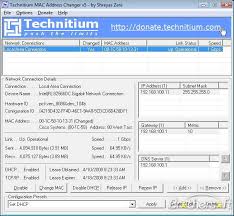
klik disini untuk download software TMAC
kemudian install dan jalankan, maka akan muncul seperti gambar berikut:

kemudian klik tombolnya CHANGE MAC untuk mengganti mac address, lalu klik RANDOM MAC ADDRESS,
nah…ntar mac addressnya bakal dirandom sesuai dengan metode yang benar dari programnya, lalu klik CHANGE NOW!, langsung deh IP address anda berubah.

tunggu beberapa saat agar kompie merefresh perubahan ini kemudian buka lagi situs yang ingin dikunjungi, BANG BANG BANG!!!… dapet access 2 jam gratis lagi euy …

bisa dilihat tombol CLICK HERE itu jika ditekan kita mendapat free access, okay … mungkin sekian… dulu darri sayah …

Hacker

Hacker is a person who breaks into computers, usually by gaining access to administrative controls. The subculture that has evolved around hackers is often referred to as the computer underground. Proponents claim to be motivated by artistic and political ends, and are often unconcerned about the use of criminal means to achieve them. The Jargon File, a compendium of hacker slang, defines hacker as "A person who enjoys exploring the details of programmable systems and how to stretch their capabilities, as opposed to most users, who prefer to learn only the minimum necessary." [1] The Request for Comments (RFC) 1392, the Internet Users' Glossary, amplifies this meaning as "A person who delights in having an intimate understanding of the internal workings of a system, computers and computer networks in particular." [2] These hackers are disappointed by the mass media and mainstream public's usage of the word hacker to refer to security breakers, calling them "crackers" instead. The difference between hackers and crackers is that where hackers use their skills and knowledge to learn more about how systems and networks work, crackers will use the same skills to author harmful software (like viruses, trojans, etc.) and illegally infiltrate secure systems with the intention of doing harm to the system. True hackers don't participate in these activities and generally frown upon them. Over time, the academic hacker subculture has tended to become more conscious, more cohesive, and better organized. The most important consciousness-raising moments have included the composition of the first Jargon File in 1973, the promulgation of the GNU Manifesto in 1985, and the publication of The Cathedral and the Bazaar in 1997. Correlated with this has been the gradual election of a set of shared culture heroes: Bill Joy, Donald Knuth, Dennis Ritchie, Alan Kay, Ken Thompson, Richard M. Stallman, Linus Torvalds, and Larry Wall, among others. The concentration of academic hacker subculture has paralleled and partly been driven by the commoditization of computer and networking technology, and has in turn accelerated that process. In 1975, hackerdom was scattered across several different families of operating systems and disparate networks; today it is largely a Unix and TCP/IP phenomenon, and is concentrated around various operating systems based on free software and open-source software development.
 
KiLL-9 CrEW Copyright © 2009 KiLL-9 CrEw Template Designed by Arianom Founder KilLL-9 CrEw Best Indonesian White Hacker. Allright Reserved.